

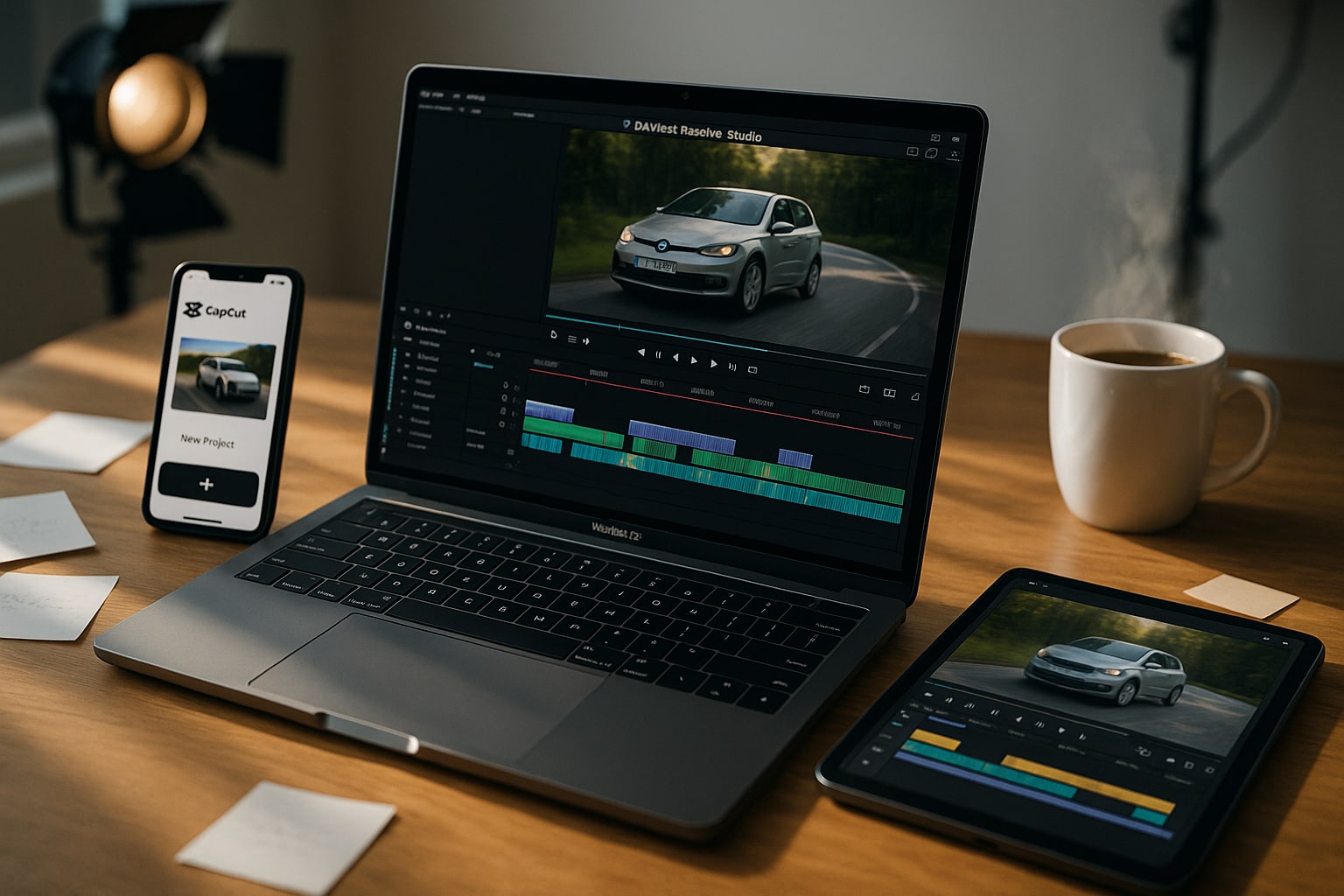
Editar vídeo se ha vuelto tan barato o tan caro como uno quiera. Hay quien monta un Reel decente desde el móvil en diez minutos y quien lleva dos años pagando una suscripción que apenas usa. La pregunta no es cuál es el mejor editor de vídeo, sino cuál encaja con tu nivel, tu equipo y lo que vas a publicar de verdad.
Vamos por partes.
Antes de comprar: tres variables que deciden por ti
No hace falta darle muchas vueltas. Cualquier decisión razonable cruza tres cosas: presupuesto (gratis, pago único o suscripción), curva de aprendizaje (¿cuántas tardes estás dispuesto a invertir antes de sacar algo publicable?) y potencia real que vas a aprovechar. Un semipro con MacBook Pro se ríe de CapCut; un adolescente con TikTok no necesita DaVinci Resolve Studio.
El sistema operativo también manda. Final Cut Pro solo existe en Mac. Vegas Pro solo en Windows. Y hay opciones —DaVinci, Premiere— que van en ambos, pero con matices de rendimiento.
Nivel principiante: entrar sin fricción
Aquí el objetivo es publicar rápido, no dominar máscaras animadas. Redes sociales, vídeos familiares, clips cortos para YouTube.
CapCut (gratis / desde 9,99 €/mes Pro)
Es la opción por defecto para redes sociales, y con razón. Móvil, escritorio (Windows y macOS) y web. Plantillas verticales listas para TikTok e Instagram, subtítulos automáticos que funcionan bastante bien en español, y una curva de aprendizaje de una tarde. La versión gratuita cubre el 90% de los casos; el plan Pro añade almacenamiento en la nube, efectos extra y quita marcas de agua en ciertas exportaciones.
Ojo: algunas funciones con IA requieren conexión y cuenta activa. Y hubo un tiempo, en 2025, en que su disponibilidad en EE. UU. estuvo en el aire por temas regulatorios. En España se sigue descargando sin problema.
| Especificación | Detalle |
|---|---|
| Plataformas | Windows, macOS, iOS, Android, web |
| Modelo de precio | Freemium (Pro desde 9,99 €/mes) |
| Curva de aprendizaje | Muy baja (1-2 tardes) |
| Caso de uso ideal | Reels, TikTok, Shorts |
| Exportación máxima | 4K 60fps |
| Suscripción para funciones clave | Sí, para IA avanzada y stock |
iMovie (gratis, solo Apple)
Si tienes un Mac, iPad o iPhone, ya lo tienes instalado. Punto. Es sencillo, limitado a dos pistas de vídeo, y con plantillas de tráiler que resultan sorprendentemente resultonas para vídeos familiares o de viaje. Para YouTube casual sirve; para nada más ambicioso, se queda corto rápido. Pero como puerta de entrada a Final Cut Pro después, es coherente: la lógica es la misma.
| Especificación | Detalle |
|---|---|
| Plataformas | macOS, iOS, iPadOS |
| Modelo de precio | Gratis |
| Curva de aprendizaje | Muy baja |
| Caso de uso ideal | Vídeos familiares, YouTube casual |
| Exportación máxima | 4K |
| Limitación clave | Solo 2 pistas de vídeo |
DaVinci Resolve (versión gratuita)
Sí, aquí también. La versión gratuita de DaVinci es sorprendentemente completa y muchos principiantes empiezan directamente con ella para no tener que migrar en un año. La curva es más alta —tres o cuatro tardes hasta sentirte cómodo— pero no pagas nada y creces sin cambiar de software. Si el ordenador no es un portátil de gama baja, es la mejor inversión de tiempo del listado.
Nivel aficionado avanzado: cuando CapCut se queda corto
YouTube regular, cortometrajes de fin de semana, freelance esporádico. Aquí importa multipista, corrección de color decente y algún efecto sin tirar de plugin.
DaVinci Resolve Studio (299 € pago único)
Sigue siendo la mejor relación calidad-precio del mercado, y por bastante. Pago único, sin suscripción, actualizaciones gratuitas dentro de la misma versión mayor. Corrección de color de referencia en la industria —se usa en cine profesional—, Fairlight para audio, Fusion para VFX. Windows, macOS y Linux.
¿El pero? La interfaz intimida al principio. Y consume RAM sin piedad: por debajo de 16 GB no lo disfrutas.
| Especificación | Detalle |
|---|---|
| Plataformas | Windows, macOS, Linux |
| Modelo de precio | Pago único, desde 299 € |
| Curva de aprendizaje | Media-alta |
| Caso de uso ideal | YouTube, cortos, color grading |
| RAM recomendada | 16 GB mínimo, 32 GB cómodo |
| Suscripción | No |
Filmora (desde ~50 €/año o 80 € pago único perpetuo)
Wondershare Filmora ocupa un hueco que pocos cubren: interfaz amable estilo consumo pero con multipista seria, efectos preconfigurados y buena biblioteca de música libre. Para YouTubers de nicho que no quieren pelearse con nodos ni curvas, cumple. No es la opción si aspiras a corto profesional, pero para tutoriales, vlogs o vídeo educativo, resuelve.
| Especificación | Detalle |
|---|---|
| Plataformas | Windows, macOS |
| Modelo de precio | Suscripción o pago perpetuo |
| Curva de aprendizaje | Baja-media |
| Caso de uso ideal | YouTube, vlogs, tutoriales |
| Exportación máxima | 4K |
| Suscripción para funciones clave | Sí, para stock y algunos efectos IA |
Vegas Pro (desde ~400 € edición Edit, solo Windows)
Vegas lleva décadas siendo la alternativa de los editores de Windows que no querían Premiere. Rápido con proxies, buena estabilización, y una lógica de edición que a mucha gente le encaja mejor que la de Adobe. Está bien, pero el ecosistema es más pequeño: menos tutoriales en español, menos plugins actuales. Si vienes de él, quédate; si empiezas hoy, hay opciones más vivas.
Nivel semiprofesional: cuando el vídeo paga facturas
Aquí ya no elegimos por precio, sino por flujo de trabajo, colaboración y compatibilidad con clientes.
Adobe Premiere Pro (desde 24,19 €/mes plan anual, o 71,49 €/mes suelto)
Es el estándar de facto en agencias, productoras pequeñas y freelance de vídeo corporativo. La integración con After Effects, Photoshop y Audition es lo que justifica la suscripción. Si trabajas con otros editores, Premiere te ahorra fricciones. Si trabajas solo… la factura mensual pesa. El plan Todas las Aplicaciones (~70 €/mes) solo compensa si usas al menos tres apps de Adobe con frecuencia.
| Especificación | Detalle |
|---|---|
| Plataformas | Windows, macOS |
| Modelo de precio | Suscripción, desde 24,19 €/mes |
| Curva de aprendizaje | Alta |
| Caso de uso ideal | Freelance, agencia, colaboración |
| Integración | After Effects, Photoshop, Audition |
| Suscripción obligatoria | Sí |
Final Cut Pro (349 € pago único, solo Mac)
Para trabajar solo en Mac, es difícil de superar. Pago único, rendimiento excepcional en chips Apple Silicon —los M2 y M3 con Final Cut hacen cosas que un Windows equivalente sufre—, y una lógica de timeline magnética que, o la adoras o la odias. Con el ahorro de dos años de suscripción a Premiere, ya lo has amortizado. La pega: el ecosistema profesional español pide muchas veces proyectos en Premiere.
| Especificación | Detalle |
|---|---|
| Plataformas | Solo macOS |
| Modelo de precio | Pago único, 349 € |
| Curva de aprendizaje | Media |
| Caso de uso ideal | Freelance en Mac, YouTube pro |
| Rendimiento Apple Silicon | Excelente |
| Suscripción | No |
¿Y las alternativas usadas o de generación anterior?
En software, el concepto de "segunda mano" cambia. Pero hay atajos legítimos: licencias perpetuas de Vegas Pro o Filmora en versiones anteriores se encuentran a mitad de precio en distribuidores oficiales, y si no necesitas la última versión con IA generativa, cumplen. DaVinci Resolve gratis es, literalmente, la generación actual sin funciones profesionales muy específicas: para el 80% de aficionados, indistinguible del Studio. Y iMovie viene incluido con cualquier Mac o iPad reciente — si ya lo tienes, no pagues nada más hasta comprobar que se te queda corto de verdad. Antes de invertir en licencias o suscripciones, conviene también revisar que el equipo aguanta la edición 4K con soltura — un editor potente en un portátil justo es frustración garantizada.
Tabla resumen: puntuación por perfil
| Software | Precio desde | SO | Facilidad | Potencia | Valor real | Perfil ideal |
|---|---|---|---|---|---|---|
| CapCut | Gratis / 9,99 €/mes | Todos | 10 | 6 | 9 | Principiante redes |
| iMovie | Gratis | Apple | 10 | 5 | 8 | Principiante Mac |
| DaVinci Resolve | Gratis | Win/Mac/Linux | 6 | 9 | 10 | Aficionado con paciencia |
| DaVinci Resolve Studio | 299 € único | Win/Mac/Linux | 6 | 10 | 10 | Aficionado avanzado / semipro |
| Filmora | ~50 €/año | Win/Mac | 8 | 7 | 7 | YouTuber intermedio |
| Vegas Pro Edit | ~400 € único | Solo Windows | 7 | 8 | 6 | Editor Windows veterano |
| Adobe Premiere Pro | 24,19 €/mes | Win/Mac | 5 | 10 | 7 | Semipro con clientes |
| Final Cut Pro | 349 € único | Solo Mac | 7 | 9 | 9 | Semipro en Mac |
Entonces, ¿cuál elegir?
- Redes sociales y empiezas de cero: CapCut. No hay debate.
- Mac reciente y vídeos familiares: iMovie, y sube a Final Cut si te enganchas.
- YouTube regular, presupuesto cero: DaVinci Resolve gratuito, invirtiendo tres tardes en tutoriales.
- Cortometraje o freelance ocasional: DaVinci Resolve Studio. Pago único, no vuelves a pensarlo.
- Freelance con clientes que envían .prproj: Premiere Pro. La suscripción duele pero paga sola.
- Semipro exclusivamente en Mac: Final Cut Pro, si no dependes de flujos ajenos.
Pagar más caro solo compensa cuando ese "más" se usa. Un aficionado con Premiere y sin proyectos colaborativos está tirando 290 € al año. Un semipro con CapCut acabará frustrado en dos meses. Ajusta al uso real, no al aspiracional.
Preguntas frecuentes
¿Puedo empezar con la versión gratuita de DaVinci Resolve y migrar luego a Studio?
Sí, y es probablemente la ruta más inteligente si tienes ordenador con al menos 16 GB de RAM. Los proyectos son 100% compatibles y no cambias de interfaz. Solo pagas los 299 € cuando necesites funciones específicas como reducción de ruido con IA, colaboración multiusuario o exportación en formatos profesionales concretos.
¿Merece la pena Adobe Premiere para hacer vídeos de YouTube por hobby?
Para hobby puro, no. La suscripción de ~290 €/año no se justifica si no vas a colaborar con otros editores ni usar After Effects. Con DaVinci Resolve gratuito o Filmora tienes de sobra, y con CapCut si tus vídeos son cortos y directos.
¿Final Cut Pro sirve para trabajar con clientes que usan Premiere?
Con matices. Puedes exportar XML para intercambiar timelines, pero se pierden efectos y transiciones específicas de cada software. Si tus clientes te envían proyectos Premiere para retoques, lo lógico es tener Premiere. Si tú entregas el vídeo final ya montado, Final
