

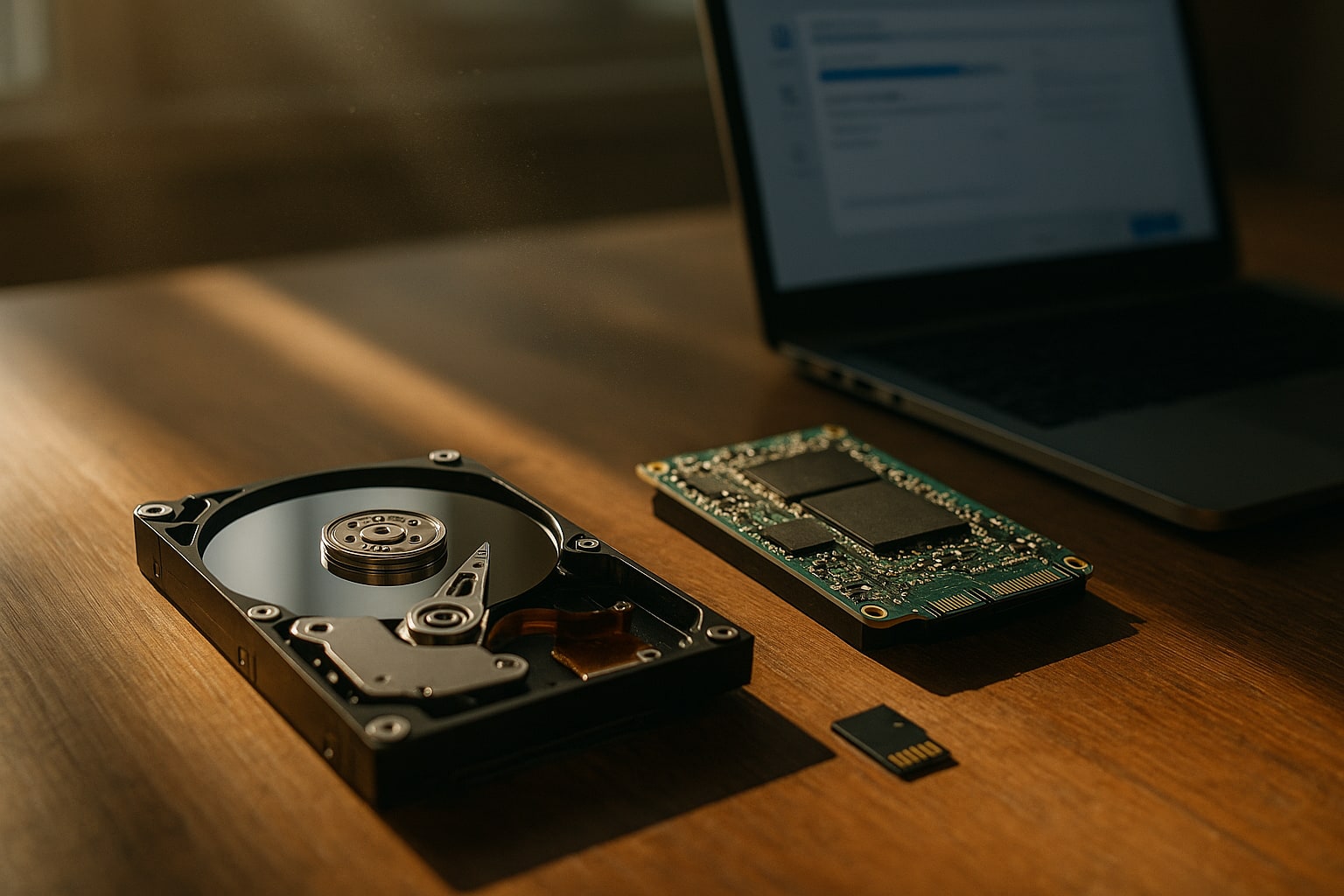
Borras una carpeta sin querer, formateas la tarjeta de la cámara antes de descargar las fotos, o un disco externo deja de montarse. Panic mode. Y entonces empiezas a buscar "software para recuperar archivos borrados" y aparecen veinte programas prometiendo milagros. La verdad incómoda: el software importa menos que el tipo de soporte del que quieres recuperar. Un HDD mecánico no juega bajo las mismas reglas que un SSD con TRIM activo, y una tarjeta SD tiene su propia lógica. Vamos por partes.
Por qué el soporte físico manda sobre el software
En un disco duro mecánico (HDD), cuando borras un archivo el sistema operativo solo marca esos sectores como "libres". Los datos siguen ahí hasta que algo los sobrescriba. Recuperarlos es, en la práctica, viable en un porcentaje muy alto de casos si actúas rápido y no escribes nada nuevo en el disco.
En un SSD moderno con TRIM activo (lo normal en Windows 10/11 y macOS desde hace años), la cosa cambia radicalmente. TRIM avisa al controlador de que esos bloques ya no se usan, y el SSD los borra físicamente durante el ciclo de garbage collection. Puede ocurrir en segundos. Cuando lanzas el software de recuperación, los datos ya no existen en las celdas NAND. Ningún programa hace magia sobre celdas vacías.
En una tarjeta SD o microSD, TRIM no suele estar en juego. Se comportan más como un HDD lógico: el archivo permanece hasta que se sobrescriba. Por eso la recuperación de fotos y vídeos borrados de una SD tiene, en general, mejor pronóstico que la de un SSD interno.
Regla número uno antes de tocar nada: si el dato importa, desmonta la unidad, clónala sector a sector (con ddrescue en Linux o el clonado nativo de algunas suites) y trabaja sobre la copia. Escribir sobre el original es la forma más rápida de perderlo todo.
Las opciones que realmente merecen consideración en España
PhotoRec + TestDisk (gratis, open source)
El estándar de facto en recuperación por firma de archivo. PhotoRec ignora el sistema de archivos y escanea el disco buscando cabeceras conocidas (JPG, MP4, DOCX, RAW…). Feo de narices —interfaz en consola—, pero funciona. TestDisk, del mismo autor, es la referencia para recuperar particiones formateadas o tablas de partición dañadas. Cero coste, cero suscripción. Si tu caso es una SD con fotos borradas o un HDD con partición perdida, empieza aquí antes de pagar nada.
| Característica | Detalle |
|---|---|
| Licencia | GPL, gratuito |
| SO | Windows, macOS, Linux |
| Interfaz | Consola (curses) |
| Fuerte en | SD, HDD, particiones perdidas |
| Débil en | SSD con TRIM, usabilidad |
| Precio | 0 € |
Recuva (gratis, Windows)
De Piriform, los de CCleaner. Sencillo, en español, y suficiente para el caso doméstico típico: papelera vaciada, borrado accidental en un HDD o pendrive con NTFS/FAT32. Hay versión Pro, pero para la mayoría la gratuita cumple. No esperes milagros con SSD ni con sistemas de archivos exóticos (APFS, ext4).
| Característica | Detalle |
|---|---|
| Licencia | Freemium (Pro ~25 €) |
| SO | Solo Windows |
| Sistemas de archivos | NTFS, FAT32, exFAT |
| Fuerte en | Borrados recientes en HDD/USB |
| Débil en | Mac, Linux, SSD con TRIM |
| Precio | Desde 0 € |
EaseUS Data Recovery Wizard
De las suites comerciales más pulidas. Interfaz en español, previsualización antes de recuperar, y un modo gratuito que te deja rescatar hasta 2 GB —útil para tantear si el archivo aparece antes de pasar por caja. La licencia mensual ronda los 70 € y la anual sube. Buena para usuarios sin ganas de pelearse con consolas.
| Característica | Detalle |
|---|---|
| Licencia | Freemium (2 GB) + suscripción |
| SO | Windows y Mac |
| Previsualización | Sí, antes de comprar |
| Fuerte en | Usabilidad, soporte español |
| Débil en | Precio recurrente |
| Precio | Desde ~70 €/mes |
Stellar Data Recovery
La suite india con más peso en el mercado profesional doméstico. Su versión Premium añade reparación de vídeo y foto corruptos, algo que ni PhotoRec ni Recuva hacen. Interesante si el archivo se recupera pero llega dañado —típico en tarjetas SD sacadas en caliente—. Licencia anual desde ~60 €.
| Característica | Detalle |
|---|---|
| Licencia | Anual, varios niveles |
| SO | Windows y Mac |
| Extra útil | Reparación de vídeo/foto |
| Fuerte en | SD dañadas, RAW de cámara |
| Débil en | Escaneo largo en discos grandes |
| Precio | Desde ~60 €/año |
Wondershare Recoverit y Disk Drill
Recoverit apuesta por la reconstrucción de vídeo fragmentado —útil si grabas en 4K y la tarjeta petó a mitad—. Disk Drill, de CleverFiles, es la opción más querida en macOS por su integración con APFS y HFS+, y su versión Windows ha ganado bastante. Ambos con modo gratuito muy limitado (Disk Drill Windows deja recuperar 500 MB; Recoverit, 100 MB). Licencias anuales en el rango de 60-90 €.
| Programa | SO fuerte | Nicho | Precio desde |
|---|---|---|---|
| Recoverit | Windows y Mac | Vídeo fragmentado | ~80 €/año |
| Disk Drill | macOS (y Windows) | APFS, HFS+ | ~89 € licencia |
Mención aparte: R-Studio
Para quien va en serio —técnicos, casos de RAID roto, sistemas de archivos raros—, R-Studio es la herramienta que usan muchos profesionales. Curva de aprendizaje empinada y precio acorde (versión hogareña desde ~50 €, pero las versiones útiles suben). No es para el usuario que borró unas fotos: es para el que perdió un NAS.
Tabla resumen y puntuación por escenario
Puntuación del 1 al 10 ponderando facilidad de uso, resultados reales según soporte, relación precio-valor y disponibilidad en español.
| Software | Mejor para | Precio desde | SO | Nota HDD | Nota SSD | Nota SD | Global |
|---|---|---|---|---|---|---|---|
| PhotoRec / TestDisk | Particiones, SD, presupuesto 0 € | 0 € | Win/Mac/Linux | 9 | 3 | 9 | 8,5 |
| Recuva | Doméstico Windows básico | 0 € | Windows | 8 | 3 | 7 | 7,5 |
| EaseUS Data Recovery | Usuario sin ganas de consola | ~70 €/mes | Win/Mac | 8 | 4 | 8 | 7,5 |
| Stellar Data Recovery | SD dañada, reparar vídeo/foto | ~60 €/año | Win/Mac | 8 | 4 | 9 | 8 |
| Recoverit | Vídeo 4K fragmentado | ~80 €/año | Win/Mac | 7 | 4 | 8 | 7 |
| Disk Drill | macOS (APFS/HFS+) | ~89 € | Win/Mac | 7 | 4 | 7 | 7 |
| R-Studio | Técnicos, RAID, sistemas raros | ~50 € | Win/Mac/Linux | 9 | 5 | 8 | 8 |
Cuál elegir según tu caso
Borraste fotos de una tarjeta SD o microSD. Empieza gratis con PhotoRec. Si las fotos aparecen pero corruptas, salta a Stellar Premium por la reparación de RAW y JPG. No sigas sacando fotos con esa tarjeta hasta terminar.
HDD externo que no monta o partición perdida. TestDisk primero, siempre. Si reconstruye la tabla, ahorras 60 € y una tarde. Si no, EaseUS o Stellar sobre una clonación con ddrescue. Y si el disco hace clics raros, párate: es hardware, no software, y necesitas laboratorio.
Archivos borrados del SSD interno del portátil. Prepárate para la mala noticia. Con TRIM activo —lo estará salvo que sepas que lo desactivaste—, las probabilidades son bajas. Prueba Recuva o PhotoRec sin gastar, pero no pagues 80 € esperando resultados. Para material crítico, la lección es de copias de seguridad, no de software. Un buen gestor de contraseñas te salva contraseñas; para los archivos, backup en la nube o disco externo.
Mac con APFS. Disk Drill lleva ventaja aquí por integración nativa. Stellar también funciona bien. Recuva ni lo intentes: no existe para Mac.
Vídeo 4K de cámara o dron partido a mitad. Recoverit tiene un módulo específico de reconstrucción de vídeo fragmentado que, cuando funciona, hace lo que otros no. No es infalible, pero es el que probaría primero.
Cuando "más caro" no compensa: pagar 90 € por Disk Drill para recuperar cuatro fotos de un pendrive es tirar dinero. Si el caso es sencillo y el soporte es un HDD o una SD, lo gratuito da resultados equivalentes. La versión de pago se justifica cuando aporta previsualización cómoda, reparación de archivos corruptos, o soporte para escenarios complejos (RAID, APFS cifrado, sistemas Linux). En lo demás, PhotoRec y Recuva son el punto de partida honesto.
FAQ
¿Se pueden recuperar archivos borrados de un SSD con TRIM activo?
En la mayoría de casos, no. TRIM borra físicamente los bloques marcados como libres durante el garbage collection, y eso puede ocurrir en segundos. Ningún software recupera datos que ya no están en las celdas NAND. La excepción es si TRIM estaba desactivado o si el SSD está en un caddy USB antiguo que no soporta el comando.
¿Es seguro instalar el software de recuperación en el mismo disco del que quiero rescatar datos?
No. Cada escritura en ese disco puede sobrescribir los datos que quieres recuperar. Instala el programa en otra unidad, arranca desde USB, o —mejor aún— clona el disco afectado y trabaja sobre la imagen.
¿PhotoRec recupera nombres de archivo y estructura de carpetas?
No. PhotoRec trabaja por firma: encuentra el archivo pero lo guarda con un nombre genérico y sin la carpeta original. Si necesitas mantener nombres y jerarquía, prueba antes TestDisk (si la partición está dañada pero existe) o una suite comercial con recuperación basada en sistema de archivos.
¿Merece la pena pagar la versión Pro de Recuva o EaseUS si la gratuita ya encontró mis archivos?
Depende del volumen. EaseUS gratuito limita a 2 GB de recuperación. Si tus archivos caben, no pagues. Recuva Pro añade soporte para discos virtuales y actualizaciones automáticas, cosas que al usuario doméstico raramente le importan. La regla: paga solo si topas con el límite o necesitas una función concreta (reparación de vídeo, previsualización profunda, soporte técnico).
