

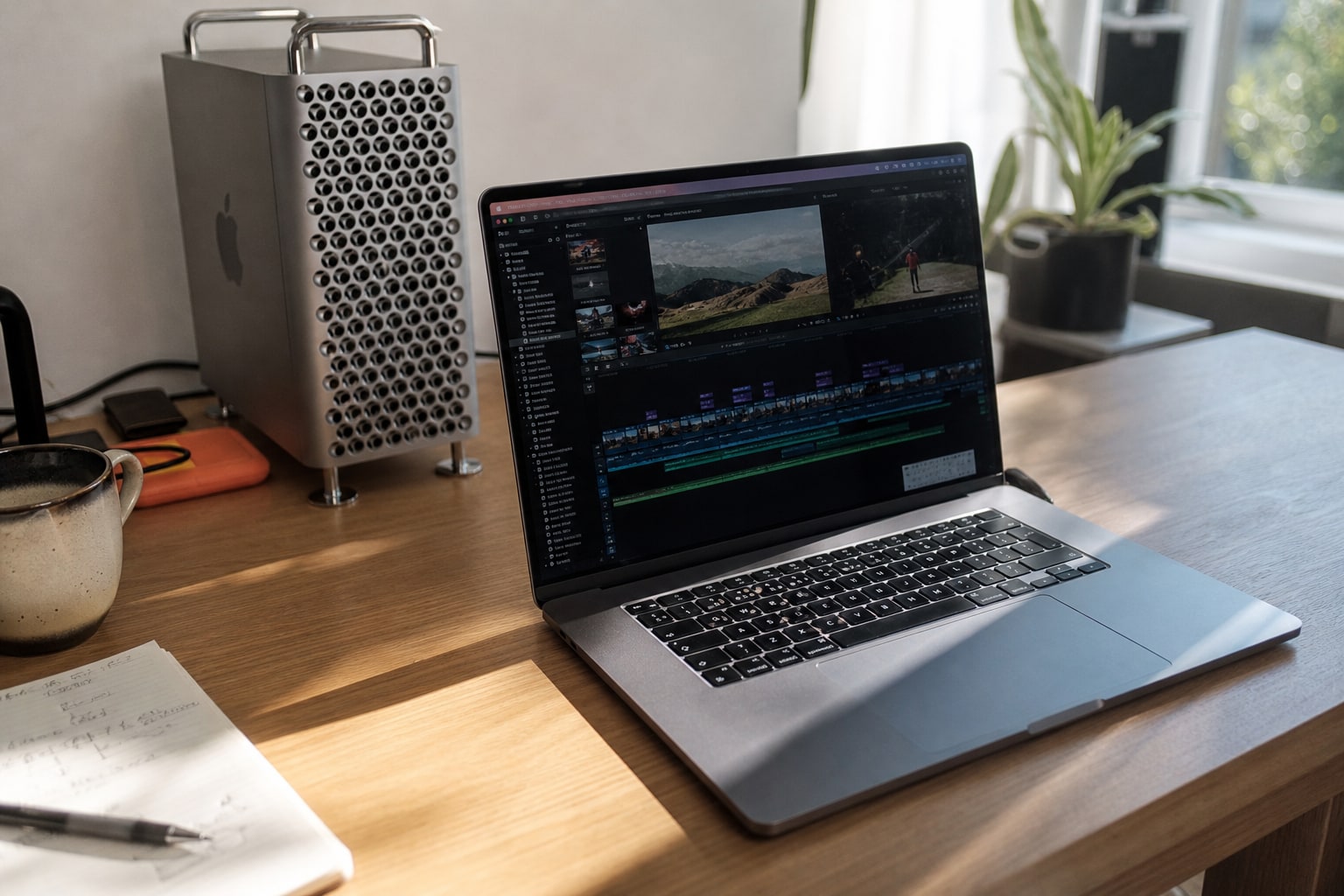
Editar en 4K con un presupuesto de 1.500 € obliga a elegir bien las prioridades, porque no hay portátil que lo tenga todo a ese precio. O apuestas por la pantalla, o apuestas por la GPU, o buscas el equilibrio y aceptas que ninguna pieza es la mejor de su clase. La buena noticia es que con los requisitos correctos se puede montar un flujo de trabajo fluido en DaVinci Resolve o Premiere Pro sin tocar los 2.000 €.
Qué necesita realmente un portátil para editar en 4K (y qué no)
La potencia bruta importa menos de lo que parece. Lo que realmente determina si vas a sufrir con el scrubbing de la línea de tiempo o vas a exportar un vídeo de 10 minutos en cinco en vez de veinte son cuatro cosas muy concretas.
CPU: núcleos, frecuencia y el codificador que marca la diferencia (H.265/AV1)
Un procesador con muchos núcleos ayuda en renders con mucho efecto de CPU, pero lo que de verdad acelera la exportación es que tenga un codificador de vídeo dedicado para H.265 (HEVC) y, si puedes, AV1. Los AMD Ryzen 7040/7045 y los Intel Core de 13ª generación con Quick Sync cumplen de sobra. Sin ese bloque de hardware, exportar un clip 4K a H.265 puede tardar el triple, aunque el procesador tenga más núcleos sobre el papel.
GPU: por qué 8 GB de VRAM son el mínimo real para DaVinci Resolve y Premiere
Aquí no hay mucho margen de negociación: 8 GB de VRAM es el suelo para trabajar con 4K sin que el software empiece a tirar de memoria compartida del sistema, algo que ralentiza todo de golpe. Una RTX 4060 de portátil con 8 GB mueve timelines con varias capas de color y LUTs sin parpadeo. Bajar a 6 GB (RTX 4050) funciona para proyectos ligeros, pero en cuanto metes Fusion o varios nodos de Resolve Color, se nota.
RAM y SSD: 32 GB y NVMe 1 TB, los números que no deberías bajar
Con 16 GB vas con lo justo: el sistema operativo, el navegador con las pestañas de siempre y Resolve abierto ya se comen media memoria. 32 GB es el número que te permite trabajar sin cierres de caché constantes. Y el SSD debe ser NVMe, no SATA: la diferencia en lectura de archivos 4K de alta tasa de bits es brutal. 1 TB es lo mínimo si trabajas con material RAW o ProRes sin externalizar todo a un disco aparte.
Pantalla: 100% DCI-P3 y Delta E<2, el requisito que todos olvidan
Si vas a hacer corrección de color aunque sea básica, una pantalla con menos del 100% de DCI-P3 te va a engañar: los colores que ves no son los que va a ver el espectador. El Delta E por debajo de 2 indica que el panel reproduce el color con fidelidad suficiente para no tener sorpresas al exportar. Muchos portátiles "gaming" baratos llevan paneles IPS genéricos con 60-65% de DCI-P3, que sirven para cortar y montar, pero no para graduar color en serio.
Las mejores opciones por menos de 1.500 € (ordenadas por valor)
| Portátil | Pantalla | Procesador | RAM | SSD | Gráfica | Peso | Precio desde | Puntuación |
|---|---|---|---|---|---|---|---|---|
| ASUS Vivobook Pro 15 OLED K6502VU | 15,6″ OLED 2.8K 120 Hz, 100% DCI-P3 | Intel Core i9-13900H | 16-32 GB | 1 TB NVMe | RTX 4050 6 GB | 1,7 kg | 1.299 € | 8,5/10 |
| Lenovo LOQ 15IRX9 | 15,6″ IPS FHD 144 Hz, ~65% DCI-P3 | Intel Core i7-13650HX | 16 GB (ampliable a 32) | 512 GB-1 TB NVMe | RTX 4060 8 GB | 2,4 kg | 1.199 € | 7,8/10 |
| MSI Katana 15 B13V | 15,6″ IPS FHD 144 Hz, ~60% DCI-P3 | Intel Core i7-13620H | 16 GB | 1 TB NVMe | RTX 4060 8 GB | 2,25 kg | 1.349 € | 7,5/10 |
| Acer Swift Edge 16 OLED | 16″ OLED 3K 120 Hz, 100% DCI-P3 | AMD Ryzen 7 7735U | 16 GB | 1 TB NVMe | Radeon 680M integrada | 1,26 kg | 1.399 € | 7/10 |
| Apple MacBook Air M2 13″ (reacondicionado) | 13,6″ Liquid Retina, P3 amplio | Apple M2 | 16 GB | 512 GB | GPU integrada 10 núcleos | 1,24 kg | desde 1.050 € | 8/10 |
El ASUS Vivobook Pro 15 OLED K6502VU es la opción que mejor reparte el presupuesto: pantalla OLED con cobertura de color de verdad y una RTX 4050 que, aunque se queda en 6 GB de VRAM, tira bien con timelines de hasta dos o tres pistas 4K con color. Si tu trabajo incluye bastante gradado, es el que menos sorpresas te va a dar al conectar un monitor de referencia.
El Lenovo LOQ 15IRX9 y el MSI Katana 15 B13V priorizan la fuerza bruta: ambos llevan RTX 4060 con 8 GB, el estándar real para Resolve sin sustos, pero sacrifican la pantalla. Si editas con monitor externo calibrado y el portátil es solo para exportar rápido en cualquier sitio, cualquiera de los dos te da más rendimiento en render por el mismo dinero que el ASUS. Entre ambos, el Lenovo suele costar algo menos y ofrece más margen de ampliación de RAM.
El Acer Swift Edge 16 OLED es la apuesta de quien viaja mucho y no necesita acelerar renders pesados cada día: pantalla espectacular, 1,26 kg, pero sin GPU dedicada. Para timelines ligeras en H.264 y exportaciones puntuales, funciona. Para proyectos con mucho Fusion o Neural Engine de Resolve, se queda corto, y ahí la diferencia de precio con el ASUS no compensa si tu trabajo es de edición intensiva.
El Apple MacBook Air M2 de 13 pulgadas, en versión reacondicionada con 16 GB de RAM, es la alternativa que casi siempre se pasa por alto. El chip M2 trae codificador de hardware para H.264 y HEVC que exporta a una velocidad que ningún rival de esta lista iguala en consumo y silencio (no lleva ventilador). La pantalla Liquid Retina cubre un espacio de color amplio sin ser estrictamente 100% DCI-P3 certificado. Si trabajas en Final Cut Pro en vez de Premiere o Resolve, es probablemente la mejor relación rendimiento-precio de todo el artículo, y de segunda mano certificada baja de los 1.100 €.
Cuándo no compensa pagar más
Subir de 1.500 € a 1.800-2.000 € para conseguir una RTX 4070 solo tiene sentido si trabajas con material 6K o 8K de forma habitual, o si haces mucho trabajo de Fusion con nodos 3D pesados. Para un flujo normal de 4K a 30 o 60 fps con color grading estándar, la diferencia de fluidez entre una RTX 4060 y una 4070 en portátil apenas se nota fuera de benchmarks sintéticos. Mejor invertir esos 300-500 € extra en un SSD de 2 TB y un monitor externo calibrado: el salto de calidad de imagen real es mayor.
Si además editas con frecuencia desde el sofá o en desplazamientos cortos, puede interesarte repasar qué ofrece un portátil para estudiar por menos de 800 € como segundo equipo ligero, dejando el de edición para el trabajo pesado en casa.
Preguntas frecuentes
¿Cuánta RAM necesito realmente para editar en 4K con DaVinci Resolve o Premiere?
32 GB es el número que evita cuellos de botella con proxies, varias pistas y plugins de color activos. Con 16 GB se puede trabajar, pero notarás tirones al añadir efectos o abrir varias ventanas a la vez.
¿Es necesaria una GPU dedicada o vale con gráfica integrada?
Para timelines simples en H.264, una gráfica integrada potente como la del Acer Swift Edge 16 OLED o un chip Apple Silicon puede bastar. En cuanto metes Fusion, mucho color grading o material RAW, una GPU dedicada con 8 GB de VRAM marca una diferencia notable en fluidez.
¿Qué pasa si compro un portátil con pantalla IPS en vez de OLED?
Funciona perfectamente para cortar, montar y exportar, pero no deberías fiarte de ese panel para graduar color de forma definitiva. Si tu IPS cubre menos del 90% de DCI-P3, conecta un monitor externo calibrado antes de entregar cualquier trabajo con corrección de color crítica.
¿Compensa comprar un MacBook de segunda mano para editar vídeo?
Sí, si tu software es Final Cut Pro o DaVinci Resolve en macOS. Un MacBook Air M2 reacondicionado con 16 GB de RAM exporta más rápido que muchos portátiles Windows con GPU dedicada, gracias al codificador de vídeo integrado en el chip, y cuesta varios cientos de euros menos que uno nuevo.
