

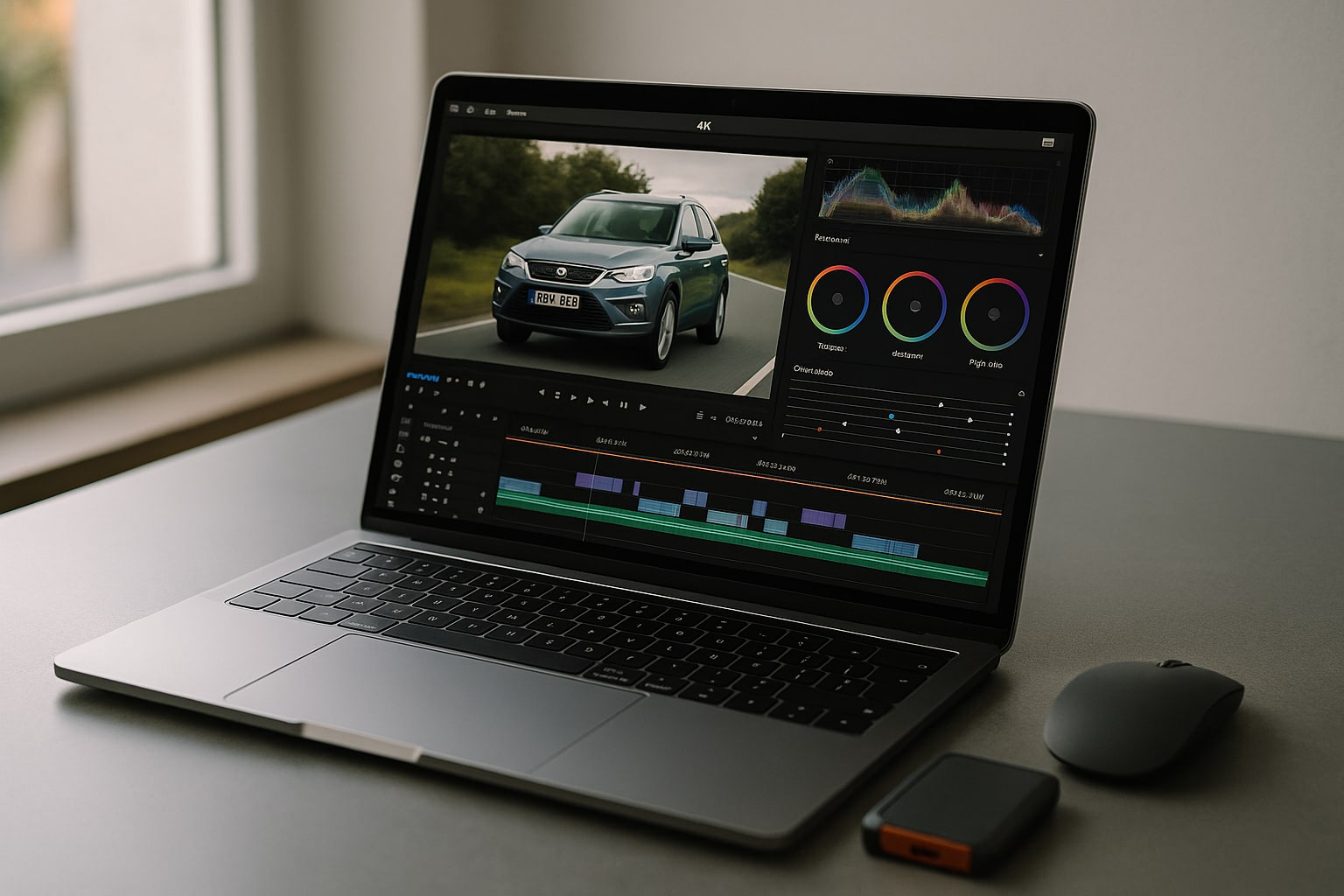
Editar 4K con un portátil modesto no es imposible, pero exige entender qué le cuesta a la máquina y qué se puede aliviar con software. La mayoría de tirones no vienen de que "el equipo no dé": vienen de trabajar con códecs pesados sin proxies, sin aceleración GPU o con un editor que no está pensado para hardware limitado. Este artículo va de eso — qué programa usar y cómo configurarlo para que un i5 con gráfica integrada y 16 GB de RAM edite 4K con soltura razonable.
Qué significa "portátil modesto" para editar 4K
Aquí hablamos de portátiles con procesador Intel Core i5/i7 de 10.ª a 12.ª generación, AMD Ryzen 5 de la serie 5000, gráfica integrada o dedicada de entrada (MX450, Iris Xe, Radeon 660M), 8-16 GB de RAM y SSD NVMe. Es la franja típica de equipos entre 500 y 900 € comprados en los últimos tres o cuatro años. No son máquinas de edición, pero con las decisiones adecuadas mueven timelines 4K sin bloquearse cada dos por tres.
Si te estás planteando cambiar de portátil directamente, echa un ojo antes a la guía de portátiles para edición 4K por menos de 1.500 €: a veces compensa más subir de hardware que pelearse con el software.
Por qué se atraganta un 4K: el códec, no la resolución
La resolución es lo de menos. El problema real es el códec del material fuente. Un H.265 (HEVC) a 4K 60p es brutalmente costoso de decodificar en tiempo real, porque cada fotograma se reconstruye a partir de los anteriores. Si tu CPU no tiene decodificación HEVC por hardware y tu GPU tampoco, cada scrub por la línea de tiempo se convierte en una pesadilla.
La solución pasa por dos palancas: proxies (versiones ligeras del material para editar, sustituidas por el original al exportar) y códecs intermedios tipo DNxHR o ProRes, que son pesados en disco pero facilísimos de decodificar. Cualquier editor serio en 2026 soporta al menos uno de los dos.
Las opciones que tienen sentido
1. DaVinci Resolve 19 (gratis) — el más potente sin pagar
Es la referencia si vas en serio. La versión gratuita da color grading profesional, edición multipista, Fusion para efectos y Fairlight para audio. Su motor de proxies funciona bien y aprovecha aceleración GPU incluso en integradas Intel Iris Xe decentes.
El pero: pide hardware. Blackmagic recomienda 16 GB de RAM como mínimo y una GPU con al menos 2 GB de VRAM dedicada para ir cómodo. Con 8 GB de RAM se puede, pero el propio programa avisa. La curva de aprendizaje también es empinada — si vienes de nada, los dos primeros días duelen.
| Especificación | Detalle |
|---|---|
| Sistema operativo | Windows 10/11, macOS, Linux |
| RAM mínima recomendada | 16 GB |
| GPU recomendada | Dedicada con 2 GB VRAM |
| Proxies / códecs intermedios | Sí (DNxHR, ProRes en macOS) |
| Aceleración GPU | CUDA, Metal, OpenCL |
| Precio | Gratis (Studio: 319 € pago único) |
2. Kdenlive (gratis, open source) — el ligero de verdad
Kdenlive tira con hardware muy modesto. Su gestor de proxies es directo: seleccionas los clips, "crear proxy" y a editar. No tiene la potencia de Resolve en color ni en efectos, pero para montaje puro y edición narrativa cumple. Corre en Windows, macOS y Linux, y su consumo de RAM es notablemente inferior al de la competencia.
| Especificación | Detalle |
|---|---|
| Sistema operativo | Windows, macOS, Linux |
| RAM mínima recomendada | 4 GB (8 GB cómodo) |
| GPU recomendada | Integrada suficiente |
| Proxies | Sí, configurables |
| Aceleración GPU | Limitada (NVENC/VAAPI en export) |
| Precio | Gratis |
3. Shotcut (gratis) — el mínimo viable
Shotcut es todavía más ligero. Interfaz un poco anticuada, sí, pero funciona con proxies y soporta prácticamente cualquier códec vía FFmpeg. Para vídeos cortos de YouTube, tutoriales o material sencillo en 4K, con un portátil de 8 GB de RAM se defiende.
| Especificación | Detalle |
|---|---|
| Sistema operativo | Windows, macOS, Linux |
| RAM mínima recomendada | 4 GB |
| Proxies | Sí |
| Aceleración GPU | Sí (experimental en algunos filtros) |
| Precio | Gratis |
4. CapCut para escritorio (gratis con funciones de pago) — el rápido
La versión de escritorio de CapCut se ha convertido en una alternativa seria para contenido corto y vertical. Es rápido, tiene plantillas y aprovecha bien la aceleración por hardware. El matiz: algunas funciones (exportación 4K sin marca, ciertos efectos IA) requieren la suscripción CapCut Pro. Y su tratamiento de datos ha sido polémico, así que si trabajas con material sensible, piénsalo.
| Especificación | Detalle |
|---|---|
| Sistema operativo | Windows, macOS |
| RAM mínima recomendada | 8 GB |
| Proxies | Automático en background |
| Requiere suscripción | Sí para funciones avanzadas y 4K sin marca |
| Precio | Gratis / Pro desde ~9 €/mes |
5. Wondershare Filmora — el fácil de pago
Filmora está en la franja "editor amigable". No es el más potente, pero su curva es suavísima y funciona razonablemente bien en portátiles modestos gracias a un motor de previsualización adaptativo. Licencia perpetua o anual, ambas disponibles en España.
| Especificación | Detalle |
|---|---|
| Sistema operativo | Windows, macOS |
| RAM mínima recomendada | 8 GB |
| Proxies | Sí (previsualización de baja resolución) |
| Precio | Desde 49,99 €/año o 79,99 € licencia perpetua |
6. Adobe Premiere Elements 2025 — la alternativa a Premiere Pro
Si Premiere Pro te queda grande (en precio y en exigencia), Adobe Premiere Elements es la versión doméstica: pago único, más ligera y con edición guiada. No tiene la potencia de Pro, pero para material 4K casero es más que suficiente y evita la suscripción mensual.
| Especificación | Detalle |
|---|---|
| Sistema operativo | Windows 10/11, macOS |
| RAM mínima recomendada | 8 GB |
| Proxies | Limitado |
| Precio | Desde 103,49 € pago único |
Tabla resumen y puntuación
Puntuaciones del 1 al 10 pensando específicamente en portátil modesto editando 4K, no en potencia absoluta.
| Editor | Rendimiento en modesto | Facilidad | Potencia | Precio | Nota global |
|---|---|---|---|---|---|
| DaVinci Resolve 19 (gratis) | 7 | 5 | 10 | 10 | 8,5 |
| Kdenlive | 9 | 7 | 7 | 10 | 8,3 |
| Shotcut | 9 | 6 | 6 | 10 | 7,8 |
| CapCut Desktop | 8 | 9 | 6 | 8 | 7,8 |
| Filmora | 7 | 9 | 7 | 6 | 7,3 |
| Premiere Elements 2025 | 7 | 8 | 6 | 6 | 6,8 |
Qué comprar (o instalar) según tu perfil
- Vas en serio y no te asusta aprender: DaVinci Resolve gratis. Punto. Nada gratuito le hace sombra.
- Portátil realmente justo (8 GB RAM, integrada básica): Kdenlive o Shotcut. Sin dramas.
- Vídeo corto para redes, rapidez ante todo: CapCut Desktop, asumiendo sus limitaciones de privacidad.
- Quieres pagar una vez y olvidarte: Filmora perpetua o Premiere Elements.
- Ya vives en el ecosistema Adobe: Premiere Pro por suscripción (26,10 €/mes en España), pero conviene tener al menos GPU dedicada. En modesto puro, no es la mejor opción.
Mención aparte para HitFilm (ahora dentro de Artlist) y VEGAS Pro Edit: son opciones legítimas, pero su relación exigencia/beneficio en un equipo modesto no compensa frente a Resolve o Kdenlive.
Trucos que multiplican el rendimiento en cualquier editor
- Trabaja siempre con proxies a 1/4 de resolución. Es la diferencia entre editar y sufrir.
- Convierte el material a DNxHR LB antes de empezar si vas a hacer un proyecto largo. Ocupa más disco, pero la línea de tiempo vuela.
- Activa la aceleración por hardware en preferencias (NVENC en NVIDIA, Quick Sync en Intel, VCE en AMD).
- Cierra el navegador mientras editas. Suena tonto, pero Chrome con 20 pestañas se come 4-6 GB de RAM que le hacen falta al editor.
- SSD externo USB 3.2 rápido si tu portátil tiene poco almacenamiento. Editar desde un disco lleno al 90% es garantía de tirones.
¿Y comprar hardware de segunda mano?
Antes de gastar en un editor de pago, una eGPU de segunda mano (caja Thunderbolt 3 con una RTX 3060 usada) puede transformar un portátil con puerto Thunderbolt por 350-450 €. También un ThinkPad P52 o similar de reventa, con Quadro dedicada y 32 GB de RAM, se encuentra por menos de 500 € y edita 4K con Resolve sin sudar. No es glamuroso, pero funciona.
FAQ
¿Se puede editar 4K con 8 GB de RAM?
Sí, siempre que uses proxies y un editor ligero (Kdenlive, Shotcut o CapCut). Con DaVinci Resolve o Premiere se puede intentar, pero el propio Resolve avisará de que estás por debajo de lo recomendado y notarás bloqueos con proyectos largos.
¿Qué es mejor para 4K en modesto: proxies o convertir a DNxHR?
Proxies para proyectos rápidos o material variado. Conversión a DNxHR/ProRes cuando el proyecto va a durar semanas y tienes espacio en disco: la respuesta de la línea de tiempo es aún mejor y evita el paso de "reconectar" al exportar.
¿DaVinci Resolve gratis tiene limitaciones importantes frente a Studio?
Para la mayoría de usuarios, no. La gratuita exporta hasta 4K UHD sin marca de agua. Studio (319 € pago único) añade ruido reducido por IA, más efectos Fusion, colaboración multiusuario y algunos códecs profesionales. Si no editas cine ni trabajas en equipo, la gratis basta.
¿Merece la pena Adobe Premiere Pro en un portátil modesto?
A nuestro juicio, no. Premiere Pro está optimizado para equipos con GPU dedicada media o alta y su rendimiento en integradas es irregular. Pagar 26 €/mes para ir a tirones no tiene sentido cuando Resolve hace lo mismo gratis y aprovecha mejor el hardware limitado.
