

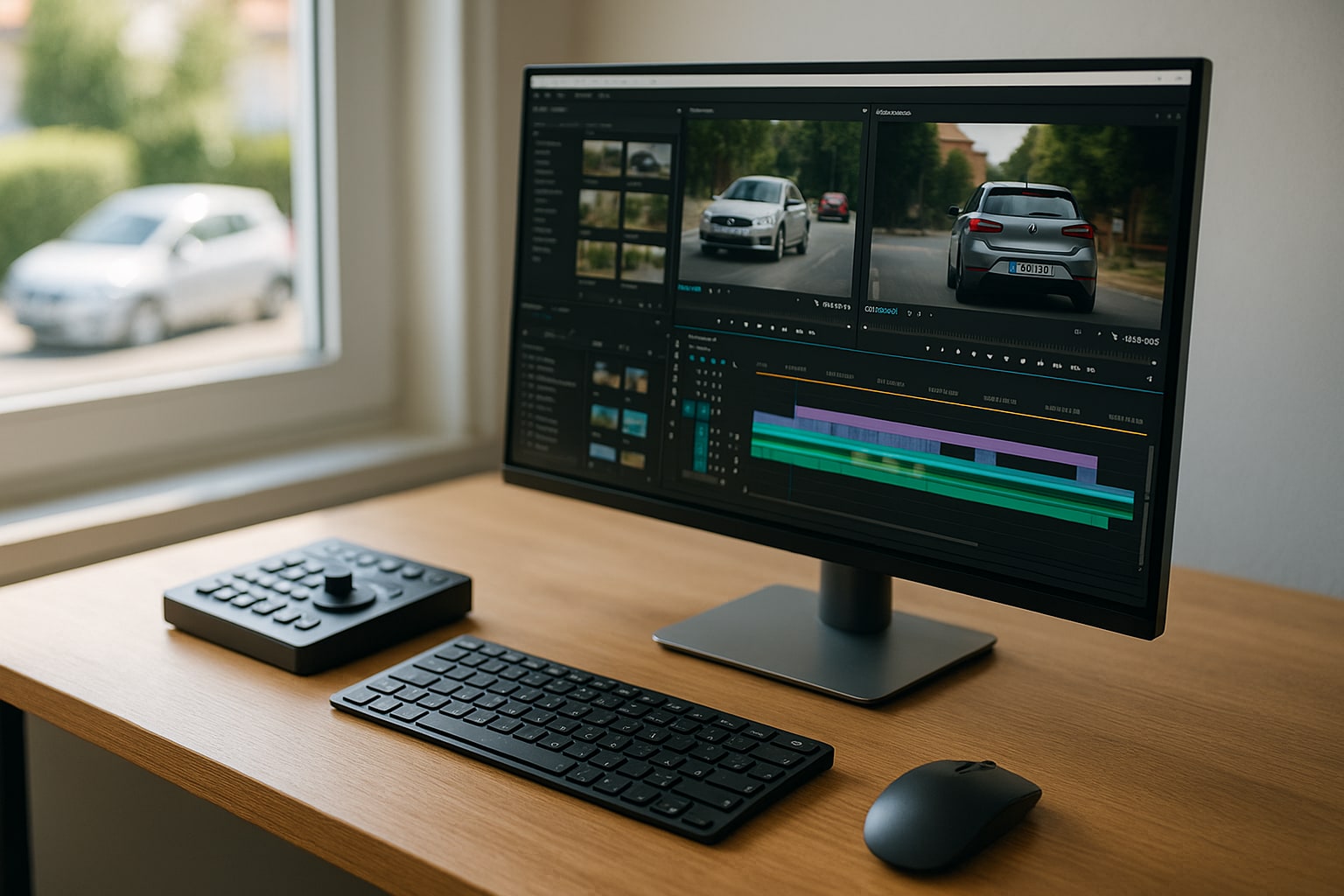
Editar en el móvil tiene un techo. Llega un punto — más pistas, más resolución, un proyecto de diez minutos con veinte cortes por minuto — en el que la pantalla de seis pulgadas y el chip del teléfono empiezan a estorbar más que a ayudar. Si vienes de CapCut, InShot o VN y estás pensando en dar el salto al ordenador, la buena noticia es que hoy hay opciones para todos los perfiles y presupuestos. La mala: elegir mal cuesta tiempo, dinero y ganas.
Esta guía va al grano. Cuatro programas, ordenados de más suave a más exigente, con criterios claros para saber cuál encaja contigo según lo que edites y cuánto quieras invertir. Todo lo mencionado está disponible en España a día de hoy, en Windows y — salvo una excepción concreta — también en macOS.
Qué debes mirar antes de instalar nada
Tres cosas mandan al elegir: curva de aprendizaje, requisitos de tu PC y coste real (incluyendo si hay suscripción o compra única). Si vienes del móvil, la curva pesa más de lo que crees. Un editor "profesional" que tardas seis meses en dominar no te sirve si tu objetivo es subir un Reel el domingo por la noche.
También conviene mirar el formato de trabajo: vertical 9:16 para TikTok e Instagram, horizontal 16:9 para YouTube, o mixto. No todos los programas gestionan bien el vertical con la misma soltura que CapCut móvil.
CapCut para PC: la transición más suave
Si CapCut móvil es tu herramienta habitual, la versión de escritorio es lo más obvio. Interfaz casi idéntica, mismos efectos, mismas fuentes, misma biblioteca de plantillas. Lo que editabas en el teléfono lo abres en el PC sin más — literalmente, con la cuenta sincronizada.
Ventaja: cero fricción. Desventaja: sigue siendo un editor pensado para redes sociales verticales, no para proyectos largos. Y ojo, algunas funciones de IA (subtítulos automáticos avanzados, ciertos efectos) están detrás del plan de pago CapCut Pro, que ronda los 10 € al mes o unos 75 € al año en España. La versión gratuita es más que suficiente para empezar.
| Especificación | Detalle |
|---|---|
| Sistema | Windows 10/11 y macOS |
| Requisitos mínimos | 8 GB RAM, gráfica integrada suficiente para 1080p |
| Curva de aprendizaje | Muy baja (idéntica a la app móvil) |
| Formato fuerte | Vertical 9:16, contenido corto |
| Modelo de pago | Gratis con funciones limitadas / Pro ~10 €/mes |
| Exportación 4K | Sí, sin marca de agua |
DaVinci Resolve: el gratuito que juega en otra liga
Aquí está la joya escondida. DaVinci Resolve 19, de Blackmagic Design, es gratis en su versión estándar y trae edición multipista, corrección de color avanzada (el módulo Color es de referencia en la industria), audio con Fairlight y efectos con Fusion. Lo usan coloristas profesionales en cine. Y no lleva marca de agua.
El pero: la curva es más pronunciada. No es CapCut. Si nunca has visto una timeline con pistas separadas de vídeo y audio, los primeros días vas a resoplar. Merece la pena aguantar. Hay una versión DaVinci Resolve Studio de pago, con licencia única de unos 320 € que desbloquea efectos extra, reducción de ruido con IA y exportación por encima de 4K — para la mayoría, la gratuita sobra.
Requisitos serios: idealmente 16 GB de RAM y una gráfica dedicada. Con 8 GB y gráfica integrada funciona, pero irás justo. Si tu portátil se acerca al límite, quizá te interese repasar antes qué mirar en un portátil para edición sin gastar de más.
| Especificación | Detalle |
|---|---|
| Sistema | Windows, macOS y Linux |
| Requisitos recomendados | 16 GB RAM, GPU dedicada (4 GB VRAM mínimo) |
| Curva de aprendizaje | Media-alta |
| Formato fuerte | Todo: corto, largo, cine, YouTube |
| Modelo de pago | Gratis / Studio 319 € pago único |
| Exportación 4K | Sí en la versión gratuita |
Adobe Premiere Pro: el estándar profesional, con peaje mensual
Adobe Premiere Pro sigue siendo el editor más extendido en productoras, agencias y freelances. Integración total con After Effects, Photoshop y Audition, ecosistema Creative Cloud, soporte de prácticamente cualquier formato que le eches. Si tu meta es vivir de esto o colaborar con equipos, aprenderlo abre puertas.
El problema es el precio y el modelo. Solo suscripción: unos 24,19 €/mes para el plan de una sola aplicación, o alrededor de 70 €/mes para todo Creative Cloud. Y necesita un PC potente — 16 GB de RAM es el suelo real, no lo que pone Adobe en la web. Para un aficionado que sube dos vídeos al mes, no compensa.
| Especificación | Detalle |
|---|---|
| Sistema | Windows 10/11 y macOS |
| Requisitos recomendados | 16-32 GB RAM, GPU dedicada |
| Curva de aprendizaje | Media-alta |
| Formato fuerte | Profesional, cualquier formato |
| Modelo de pago | Suscripción desde 24,19 €/mes |
| Ecosistema | Creative Cloud (After Effects, Audition…) |
Filmora y PowerDirector: el punto intermedio
Si CapCut se te queda corto pero DaVinci te intimida, hay una tercera vía. Wondershare Filmora 14 y CyberLink PowerDirector 365 son editores intermedios, con interfaz amable, librerías enormes de efectos y transiciones, y funciones de IA (subtítulos, eliminación de ruido, recorte inteligente) accesibles sin doctorado.
Filmora se vende con licencia anual (50 €/año) o perpetua para una versión concreta (80 € pago único). PowerDirector va por suscripción, en torno a 70-90 €/año. Ambos exportan sin marca de agua solo en versión de pago — la gratuita la deja, y eso descarta usarlas para publicar.
Entre las dos, a mi juicio Filmora tiene una interfaz algo más limpia para principiantes; PowerDirector ofrece un motor de renderizado más rápido en equipos modestos según pruebas publicadas por PCMag. Ninguna sustituye a Premiere o Resolve para trabajo profesional, pero para YouTubers de nivel medio son opciones muy razonables.
| Producto | Sistema | Modelo de pago | Perfil ideal |
|---|---|---|---|
| Filmora 14 | Windows y macOS | ~50 €/año o ~80 € perpetua | Creador aficionado, YouTube medio |
| PowerDirector 365 | Windows (macOS limitado) | ~70-90 €/año suscripción | Creador con PC modesto |
Tabla resumen: puntuación por perfil
Puntuación del 1 al 10 valorando facilidad de uso, precio, potencia, requisitos de PC y adecuación al salto desde móvil.
| Editor | Facilidad | Precio | Potencia | Requisitos PC | Salto desde móvil | Nota global |
|---|---|---|---|---|---|---|
| CapCut para PC | 10 | 9 | 6 | 9 | 10 | 8,8 |
| DaVinci Resolve 19 | 6 | 10 | 10 | 6 | 6 | 7,6 |
| Adobe Premiere Pro | 6 | 4 | 10 | 6 | 5 | 6,2 |
| Filmora 14 | 9 | 7 | 7 | 8 | 8 | 7,8 |
| PowerDirector 365 | 8 | 6 | 7 | 8 | 7 | 7,2 |
Cuál elegir según tu perfil
Si eres TikToker o haces Reels/Shorts: CapCut para PC. Punto. No pagues por lo que no vas a usar y aprovecha que tu flujo de trabajo no cambia.
Si haces YouTube de nivel medio (vlogs, tutoriales, gaming): empieza con Filmora si quieres algo cómodo, o lánzate a DaVinci Resolve gratis si tienes paciencia dos semanas. La segunda opción te dará recorrido durante años.
Si aspiras a semipro o vives ya de esto: Premiere Pro si trabajas con clientes que exigen entregar proyectos .prproj, o DaVinci Resolve Studio si prefieres pago único y color de nivel cine.
Si tienes un PC modesto (8 GB de RAM, gráfica integrada): CapCut o PowerDirector. Resolve va a sufrir, y Premiere directamente arrastrará. Antes de invertir en software, valdría la pena revisar si tu equipo aguanta el tirón.
Una nota sobre segunda mano: si vas a por Premiere, olvida las "licencias baratas" que circulan por foros. No son legales y Adobe las corta. Para ahorrar, el camino real es esperar a los descuentos oficiales de Adobe para estudiantes (~60% off el primer año, con verificación de matrícula).
Preguntas frecuentes
¿Puedo abrir en PC los proyectos que empecé en CapCut móvil?
Sí, con la misma cuenta de CapCut sincronizada. Los proyectos aparecen en la nube y se editan en el escritorio sin conversión. Con InShot o VN, en cambio, no hay puente directo: tendrías que exportar el vídeo y reeditar.
¿DaVinci Resolve gratis tiene marca de agua o límite de exportación?
No. La versión gratuita exporta hasta 4K UHD sin marca de agua ni tiempo limitado. Las diferencias con Studio están en efectos avanzados, reducción de ruido con IA, resoluciones superiores a 4K y colaboración multiusuario.
¿Merece la pena Premiere Pro si solo edito por hobby?
Para mi gusto, no. El coste de suscripción a 24 €/mes solo tiene sentido si editas de forma regular o trabajas con clientes. Un aficionado saca el mismo resultado con Filmora o Resolve gratis.
¿Qué PC mínimo necesito para editar 1080p con soltura?
Un procesador reciente (Intel Core i5 de 12ª gen en adelante o AMD Ryzen 5 5000+), 16 GB de RAM y SSD NVMe. Para 4K, súmale una GPU dedicada con al menos 6 GB de VRAM. Con menos de eso funcionarás, pero con esperas al renderizar y previsualizaciones a tirones.
